Despliegue de una Aplicación Legacy en un Pod
Enunciado
Tu empresa está migrando una aplicación monolítica legacy llamada “inventario-app” a Kubernetes. El equipo de desarrollo te ha proporcionado la imagen inventario-api:v1.
Tu tarea es desplegar el primer pod de prueba.
Asignación:
- Crea un Pod llamado
inventario-podusando la imagennginx:alpinesimulando la app legacy. - El Pod debe tener la etiqueta
app: inventario. - Una vez que el Pod esté corriendo, ejecuta un comando dentro del contenedor para crear un archivo llamado
/usr/share/nginx/html/inventario.htmlcon el contenido “Inventario API - v1”. - Expón el puerto 80 del Pod usando
port-forwardy verifica desde tu navegador o concurlque el contenido se muestra correctamente.
Herramientas
- Docker
- Kubernetes
Requisitos previos
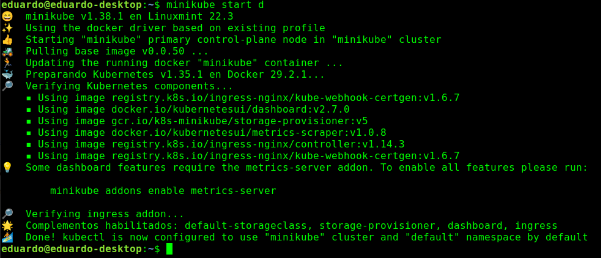
Se utiliza Minikube para simular el cluster K8s en un servidor, en primer lugar lo iniciamos:
Ejecución
1. Crear el Pod con la etiqueta requerida
Generamos el manifiesto YAML del Pod con el comando kubectl run en modo dry-run:
kubectl run inventario-pod --image=nginx:alpine --dry-run=client -o=yaml > inventario-pod.yaml
Editamos el archivo inventario-pod.yaml para añadir la etiqueta app: inventario:
apiVersion: v1
kind: Pod
metadata:
  labels:
    run: inventario-pod
    app: inventario
  name: inventario-pod
spec:
  containers:
  - image: nginx:alpine
    name: inventario-pod
    resources: {}
  dnsPolicy: ClusterFirst
  restartPolicy: Always
status: {}
Aplicamos el manifiesto:
kubectl apply -f inventario-pod.yaml
Verificamos que el Pod esté corriendo:
kubectl get pods -o wide
kubectl get all --selector app=inventario

2. Crear el archivo dentro del contenedor
Accedemos al contenedor del Pod:
kubectl exec -it inventario-pod -- /bin/sh
Dentro del contenedor, creamos el archivo:
echo "Inventario API - v1" > /usr/share/nginx/html/inventario.html
exit

3. Exponer el puerto y verificar
Realizamos un port‑forward para acceder al servicio desde el host:
kubectl port-forward pod/inventario-pod 9090:80
 Abrimos otra terminal y comprobamos con
 curl:
curl http://localhost:9090/inventario.html
Vemos el mensaje: Inventario API - v1

Aislamiento de Entornos con Namespaces
Contexto:
Para organizar mejor los recursos, la política de la empresa dicta que cada equipo debe tener su propio namespace. El equipo de desarrollo (Dev) y el de calidad (QA) necesitan espacios separados.
Asignación:
- Crea dos namespaces:
devyqa. - En el namespace
dev, despliega un Pod llamadoapp-devcon la imagennginx. - En el namespace
qa, despliega un Pod llamadoapp-qacon la imagennginx. - Verifica que los Pods están en sus respectivos namespaces y que no puedes ver los Pods de
qadesde el contexto dedevsin especificar el namespace. - Cambia el contexto por defecto de
kubectlpara que siempre use el namespacedevy prueba quekubectl get podssolo muestra los de ese namespace.
Respuestas
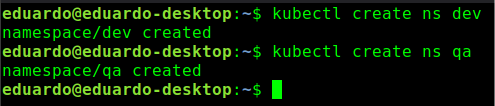
1. Crear los namespaces
kubectl create ns dev
kubectl create ns qa
2. Desplegar Pods en cada namespace
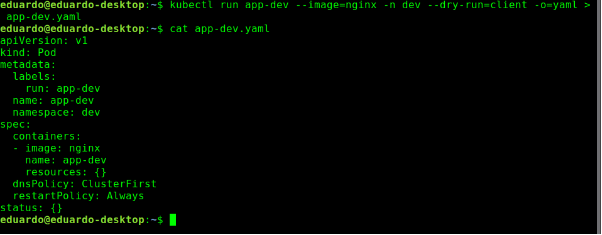
Generamos los YAML para cada Pod (opcional, también podemos desplegar directamente con kubectl run):
kubectl run app-dev --image=nginx -n dev --dry-run=client -o=yaml > app-dev.yaml
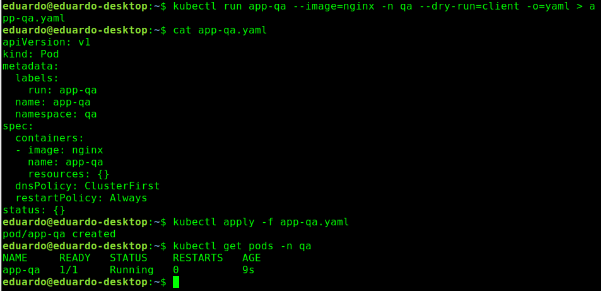
kubectl run app-qa --image=nginx -n qa --dry-run=client -o=yaml > app-qa.yaml
 Aplicamos los manifiestos:
kubectl apply -f app-dev.yaml
kubectl apply -f app-qa.yaml
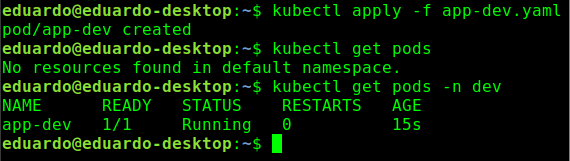
Verificamos que los Pods estén en sus respectivos namespaces:
kubectl get pods -n dev
kubectl get pods -n qa
3. Comprobar el aislamiento
Desde el contexto actual (sin especificar namespace), kubectl get pods no mostrará ninguno de los Pods porque están en namespaces diferentes.
kubectl get pods
# (No mostrará ningún Pod)
Si intentamos ver los Pods del namespace qa desde el contexto de dev (sin cambiar de contexto), debemos especificar el namespace:
kubectl get pods -n qa
# Muestra app-qa
4. Cambiar el contexto por defecto
Para que kubectl siempre use el namespace dev por defecto:
kubectl config set-context --current --namespace=dev
Ahora kubectl get pods mostrará solo los Pods del namespace dev:
kubectl get pods
# Muestra app-dev

Solución de Problemas de un Pod Fallido
Contexto:
El equipo de desarrollo te reporta que el nuevo microservicio “procesador-pagos” no se está iniciando. El pod está en estado CrashLoopBackOff.
Asignación:
- Crea un Pod llamado
procesador-pagoscon la imagenbusyboxque ejecute el comandosleep 10(lo que hará que termine y falle). - Investiga el estado del Pod y encuentra la razón del fallo.
- Corrige el problema modificando el comando del Pod para que ejecute
sleep 3600(o un comando que no termine) y vuelve a desplegarlo. - Utiliza
kubectl logsykubectl describepara documentar el proceso de troubleshooting.
Respuesta
1. Crear un Deployment que falla
Creamos un Deployment que ejecuta el comando sleep 10, el cual finaliza y provoca el reinicio del contenedor:
kubectl create deployment procesador-pagos --image=busybox -- /bin/sh -c "sleep 10"
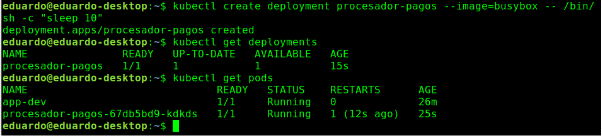
Observamos que el Pod entra en estado CrashLoopBackOff:
kubectl get pods

2. Investigar la causa del fallo
Obtenemos los logs del Pod para ver qué ocurrió:
kubectl logs procesador-pagos-67db5bd9-kdkds
# (No mostrará errores, pero el comando sleep 10 termina correctamente)
Con kubectl describe podemos ver el historial de reinicios y eventos:
kubectl describe pod procesador-pagos-67db5bd9-kdkds
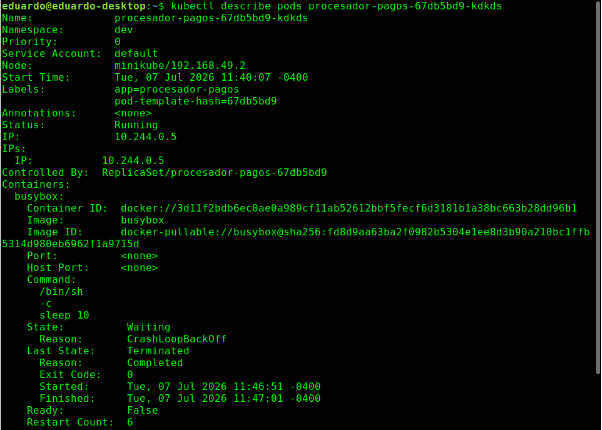

En la salida vemos que el Pod se ha reiniciado varias veces y que el motivo del fallo es que el contenedor finalizó correctamente, pero al no tener un proceso que se ejecute indefinidamente, Kubernetes lo reinicia (política de reinicio por defecto).
3. Corregir el problema
Editamos el Deployment para cambiar el comando por sleep 3600:
KUBE_EDITOR="nano" kubectl edit deployment procesador-pagos

Modificamos la sección spec.template.spec.containers[0].command para que sea:
command:
  - /bin/sh
  - -c
  - "sleep 3600"
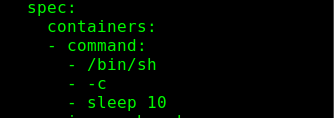
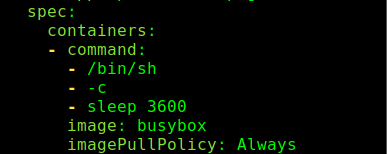
Guardamos y salimos. El Deployment actualizará el Pod automáticamente.
Verificamos que el nuevo Pod esté en estado Running:
kubectl get pods
kubectl describe pod/procesador-pagos-79c9cd6845-mb4c4

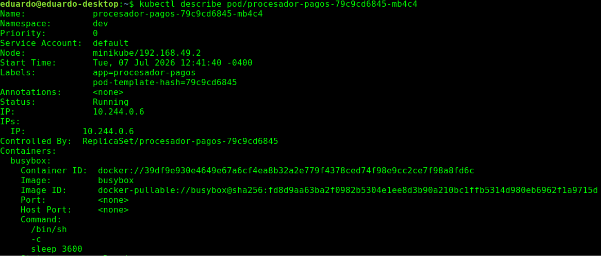
Ahora el Pod permanece en ejecución y no se reinicia.